
beA2email: Einbindung von Google / Gmail Konten
Bei Verwendung der beA.expert SUITE für windows und eMail.beA.expert (Weiterleitung beA an E-Mails)Google blockiert für Drittanbieter-Anwendungen den Login mit dem normalen E-Mail-Passwort. Um Ihr Gmail-Konto über IMAP nutzen zu können (z.B. für die Weiterleitung von beA-Nachrichten), müssen Sie stattdessen ein sogenanntes App-Passwort in Ihrem Google-Konto erstellen. Die dazu notwendigen Schritte sind nachfolgend beschrieben.
1. App-Passwörter in den Google-Kontoeinstellungen suchen
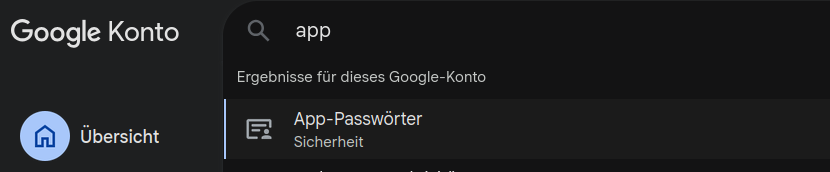
Melden Sie sich im Browser in Ihrem Google-Konto an (myaccount.google.com).Wichtig: Der Menüpunkt "App-Passwörter" ist in den Standardmenüs nicht direkt zu finden. Sie müssen zwingend die Suchleiste in Ihrem Google-Konto nutzen. Suchen Sie dort nach dem Begriff "app" oder "App-Passwörter" und klicken Sie auf das entsprechende Suchergebnis im Bereich Sicherheit.
2. App-Passwort benennen und erstellen
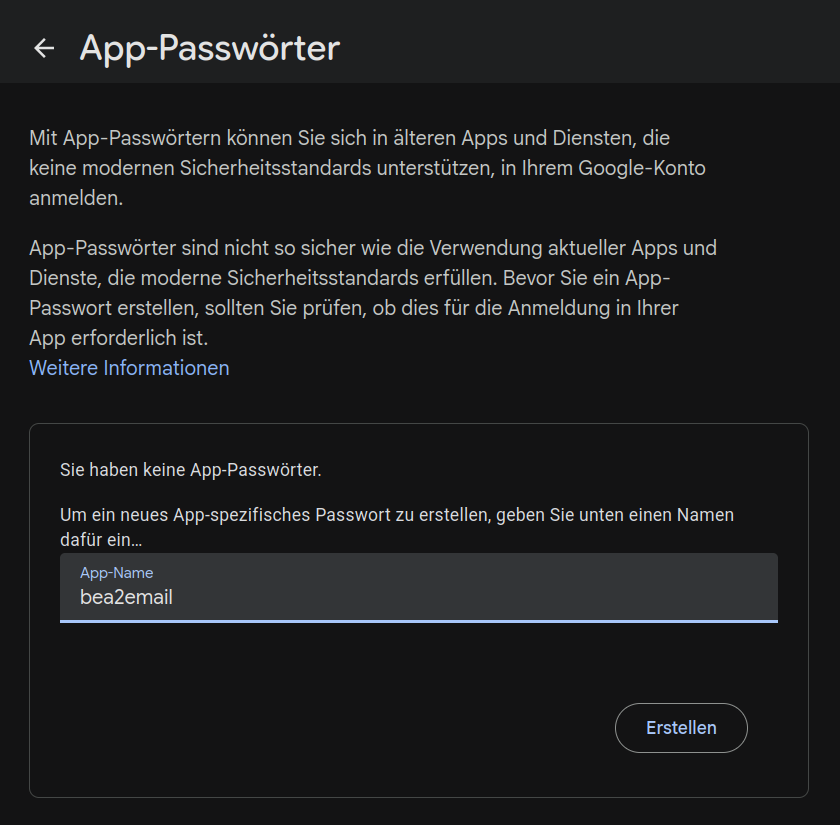
Nachdem Sie den Bereich für die App-Passwörter geöffnet haben, können Sie ein neues Passwort generieren.Geben Sie im Feld "App-Name" einen eindeutigen Namen für die Anwendung ein, für die Sie dieses Passwort erstellen (z. B. "bea2email"). Klicken Sie anschließend auf den Button "Erstellen".
3. Generiertes Passwort kopieren
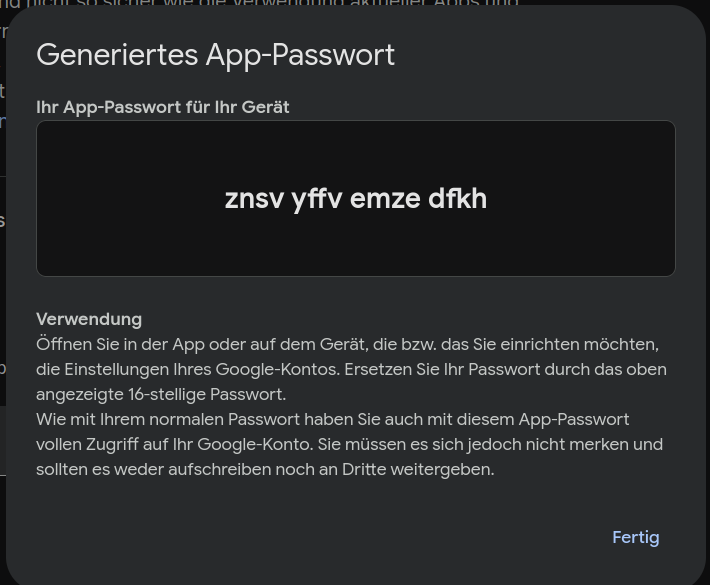
Es öffnet sich ein neues Fenster ("Generiertes App-Passwort"). Hier wird Ihnen ein 16-stelliges Passwort angezeigt.Bitte markieren und kopieren Sie dieses Passwort sofort. Aus Sicherheitsgründen wird dieses Passwort danach nie wieder in voller Länge in Ihrem Konto angezeigt.
4. Übersicht und Nutzung in beA.expert
Nach dem Klick auf "Fertig" sehen Sie das neu erstellte App-Passwort in Ihrer Übersicht, inklusive des Erstellungsdatums.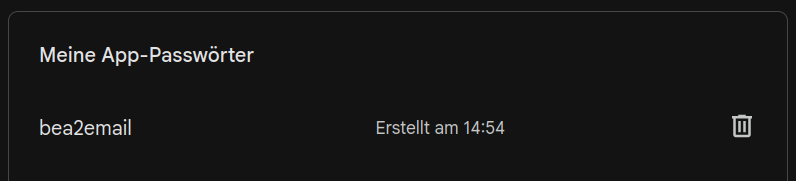
Nutzung in der Anwendung:
Wechseln Sie nun in die IMAP-Einstellungen der beA.expert SUITE oder von eMail.beA.expert. Tragen Sie dort Ihre reguläre Gmail-Adresse ein, verwenden Sie als Passwort jedoch ausschließlich das soeben kopierte 16-stellige App-Passwort (ohne Leerzeichen). Speichern Sie die Konfiguration anschließend ab.