beA.expert SUITE 3: beA-Postfach mit Ordnern und Vorschau einer Nachricht

NEU  Verfügbar ab Anfang Dezember

beA.expert SUITE 3 für Mac und Linux

beA-Client und Archivsystem für macOS und Linux, mit qeS und ELSTER: die neue Generation der beA.expert SUITE.

  • beA-Client: alle Ihre beA-Postfächer in einem Programm, so einfach wie E-Mail und ohne BRAK-Weboberfläche
  • Archivsystem: Ihre beA-Nachrichten bleiben mit Anhängen und Nachweisen verschlüsselt auf Ihrem Rechner, auch wenn sie im beA gelöscht sind
  • qeS: qualifiziert elektronisch signieren, mit beA-Karte oder ohne Karte als Fernsignatur
  • ELSTER: Nachrichten an die Finanzbehörden ohne ELSTER-Webportal

Download ab Anfang DezemberBilder ansehen

Der große Vorteil: alles rund um Ihr beA in einem Programm, verschlüsselt auf Ihrem Rechner

Bisher führte der Weg am Mac und unter Linux über die Weboberfläche der BRAK, für ELSTER über das ELSTER-Portal und für E-Mails über ein weiteres Programm. Die beA.expert SUITE 3 fasst das in einem Fenster zusammen: Sie holen Ihre beA-Nachrichten ab wie E-Mails, antworten, geben das eEB ab, signieren und senden. Alle Nachrichten und Nachweise liegen dabei verschlüsselt auf Ihrem eigenen Rechner und bleiben auffindbar, auch wenn sie im beA längst gelöscht sind.

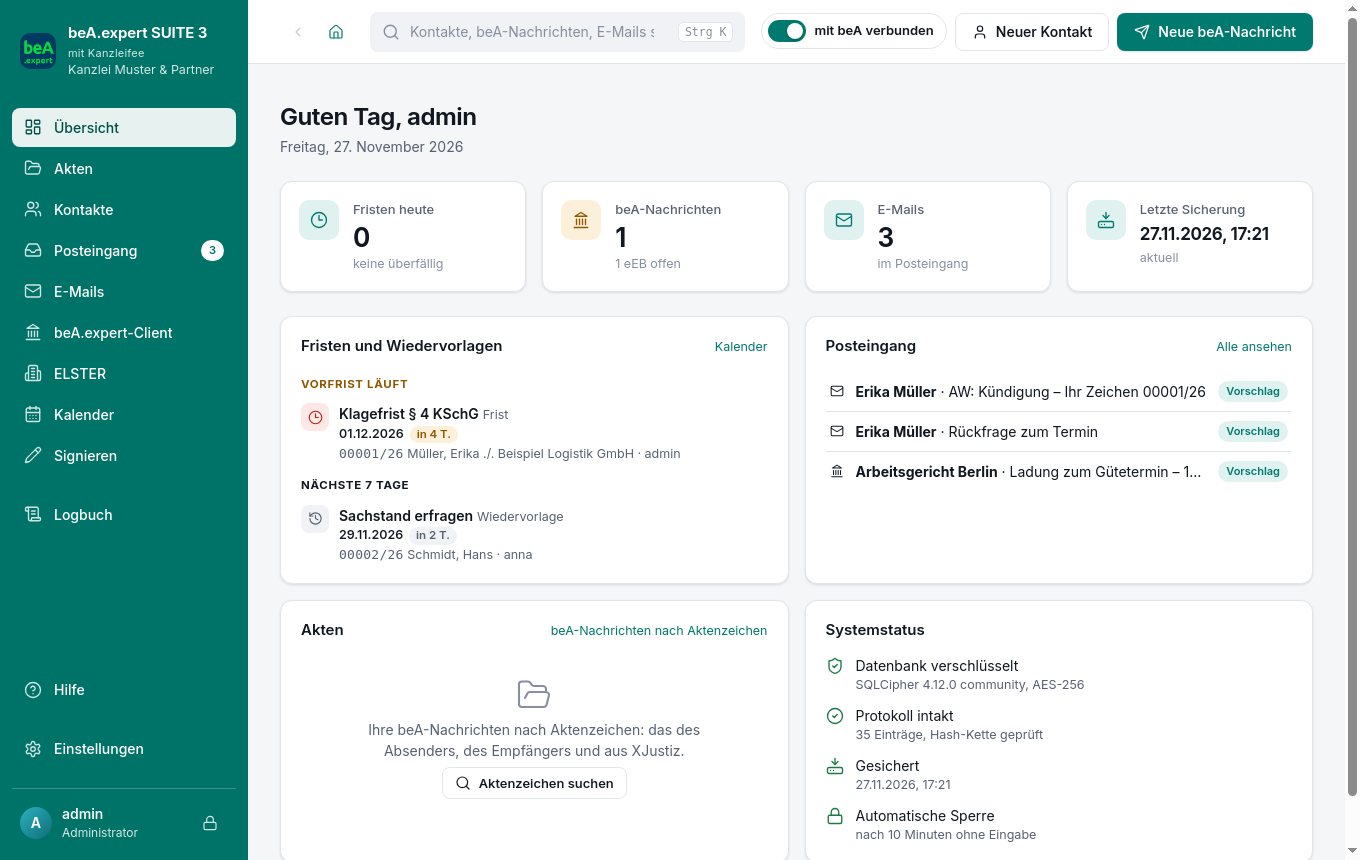
beA.expert SUITE 3: Übersicht

beA so einfach wie E-Mail

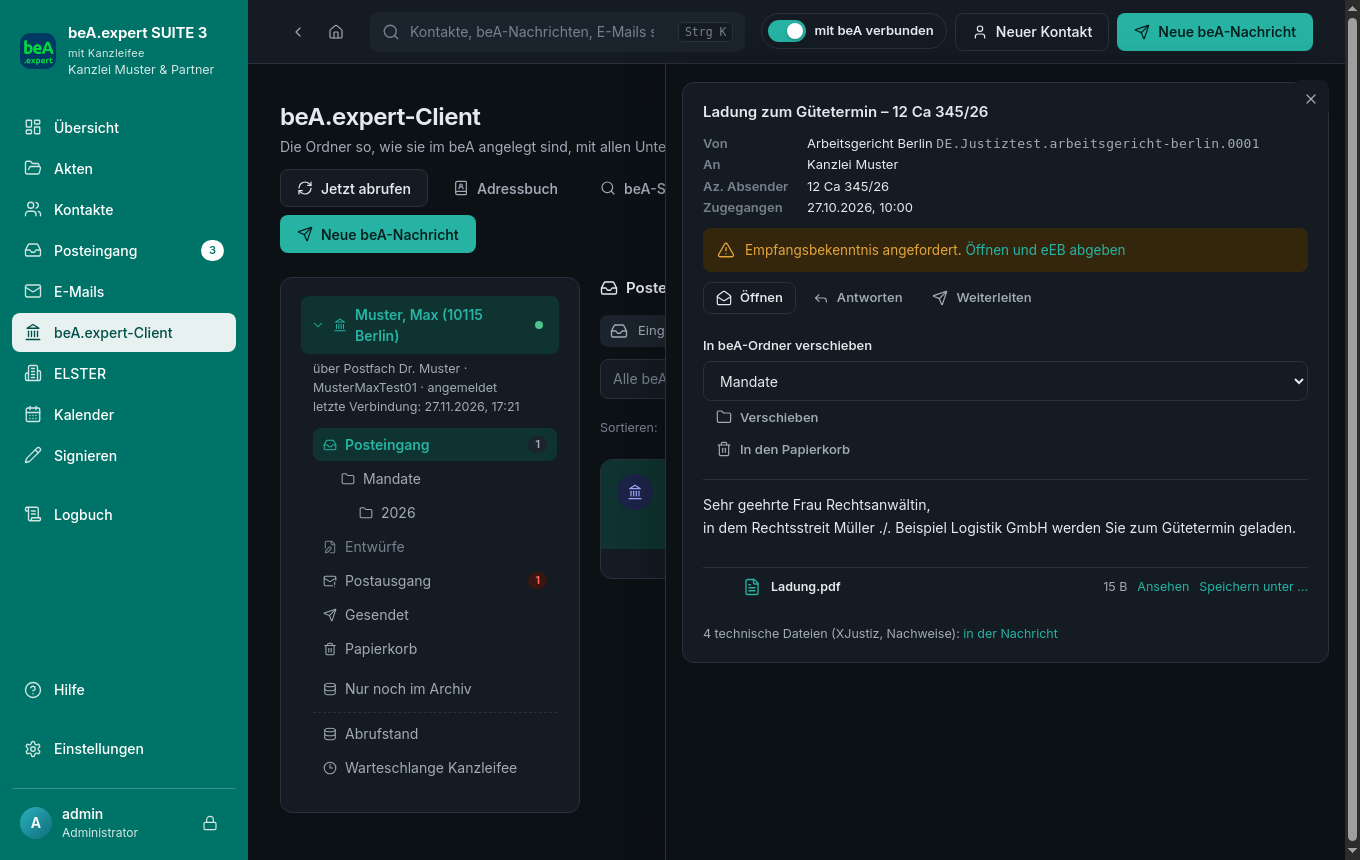
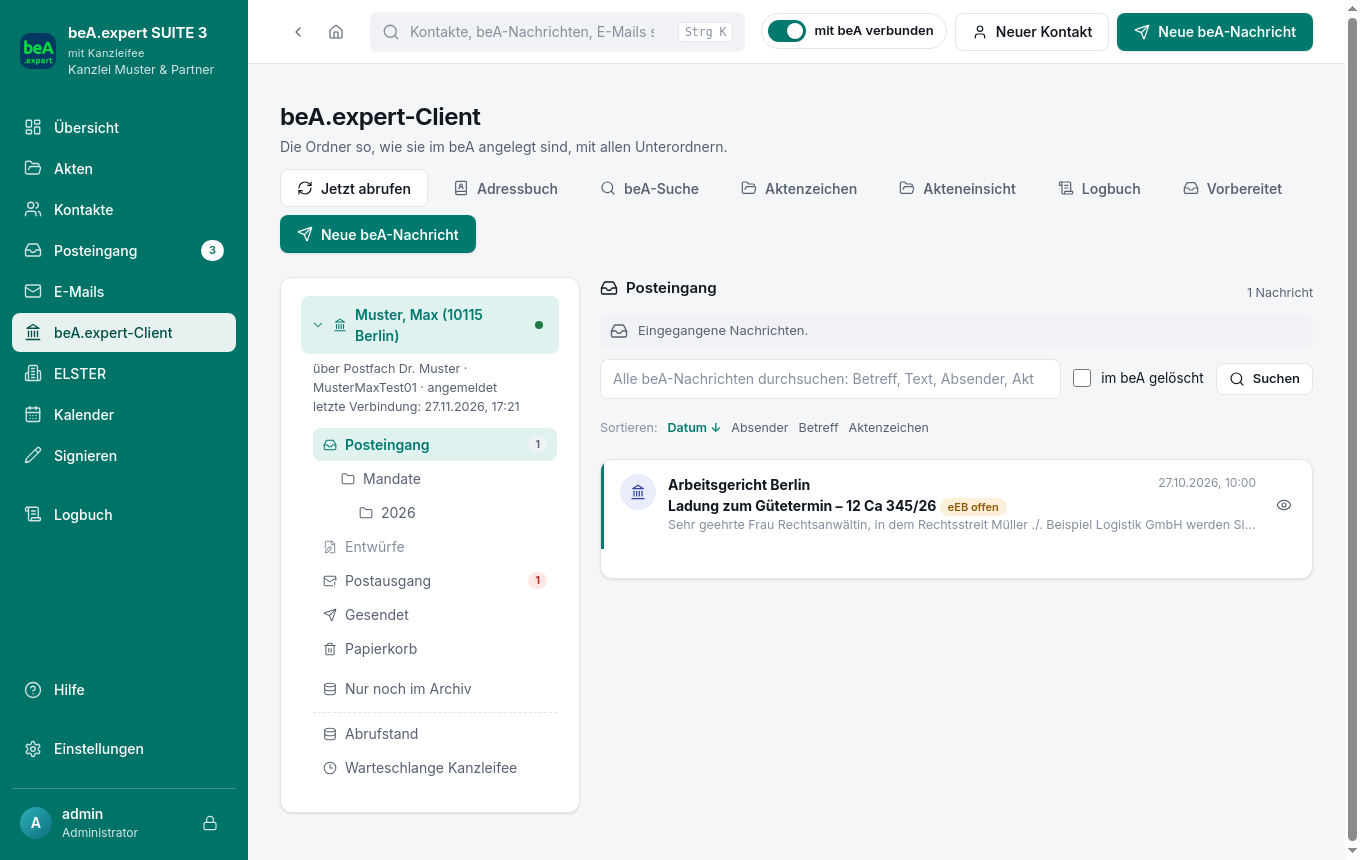
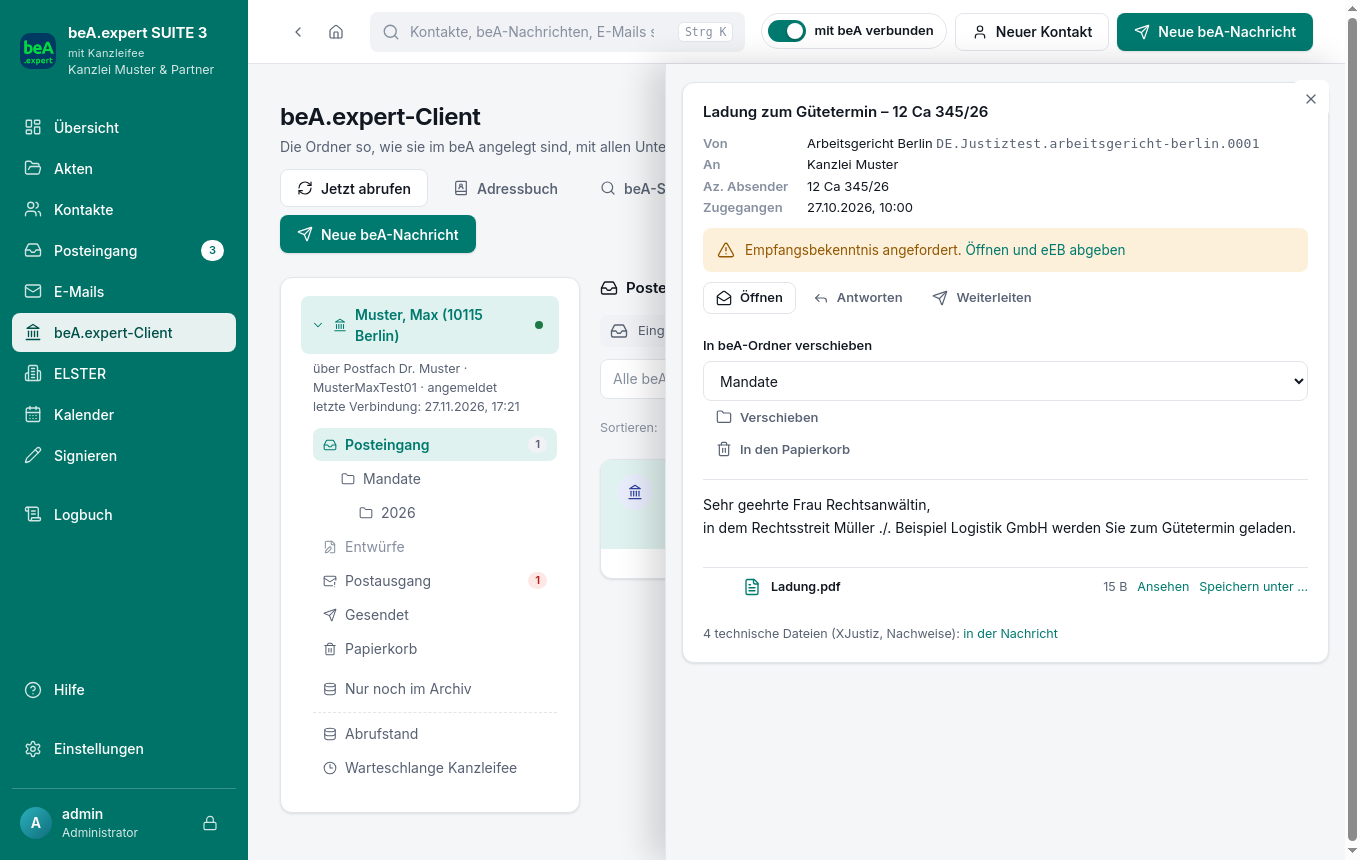
Die Übersicht zeigt, was heute ansteht: neue beA-Nachrichten, offene eEB, Fristen und E-Mails. Im beA.expert-Client sehen Sie Ihre Ordner so, wie sie im beA angelegt sind, mit allen Unterordnern, und lesen jede Nachricht in der Vorschau.

  • mehrere beA-Postfächer in einem Programm
  • Adressbuch und Suche im beA-Verzeichnis
  • eine Suche über beA-Nachrichten, E-Mails und Kontakte
  • Nachrichten aus dem beA bleiben in Ihrem Archiv erhalten
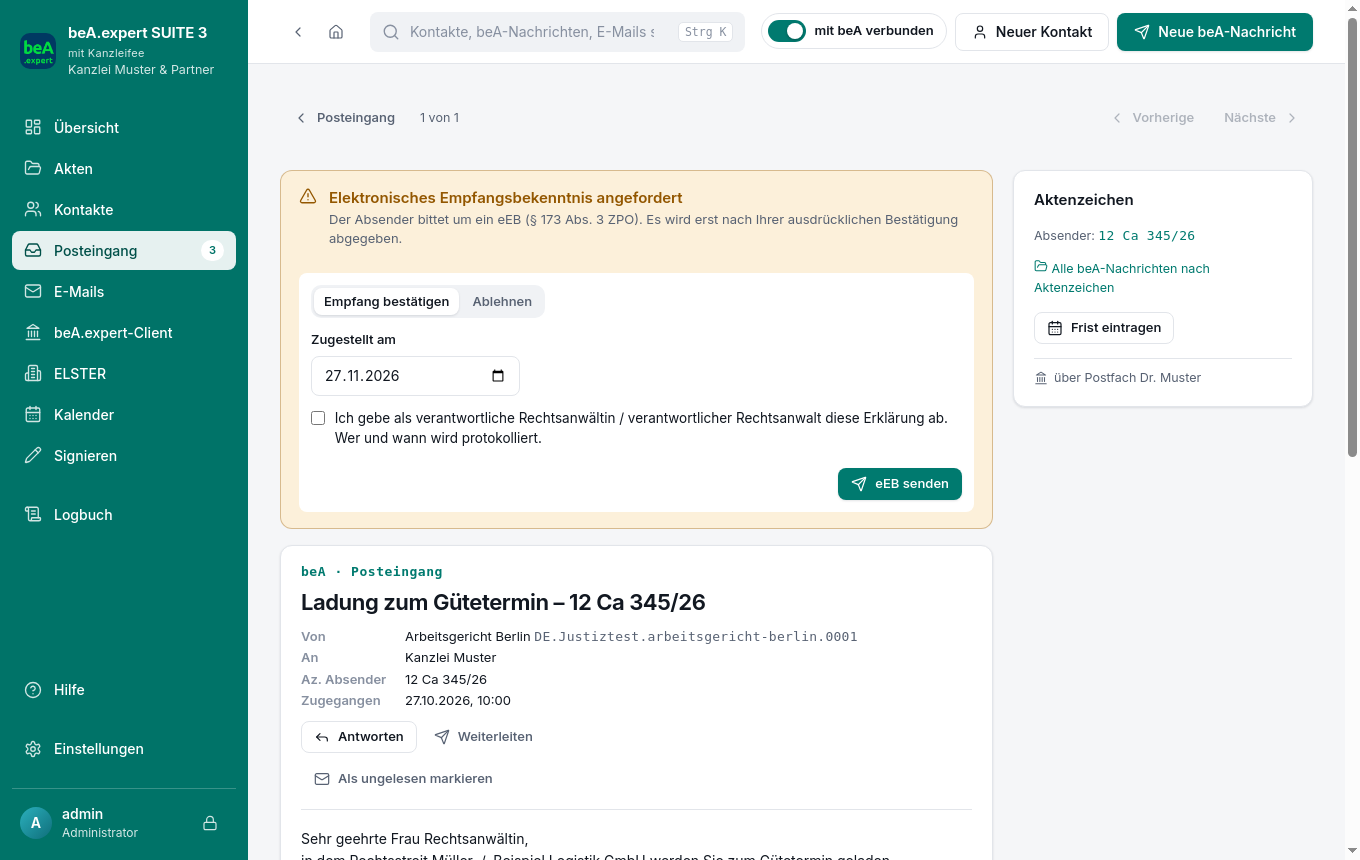
beA.expert SUITE 3: eEB abgeben

eEB abgeben, ohne zu suchen

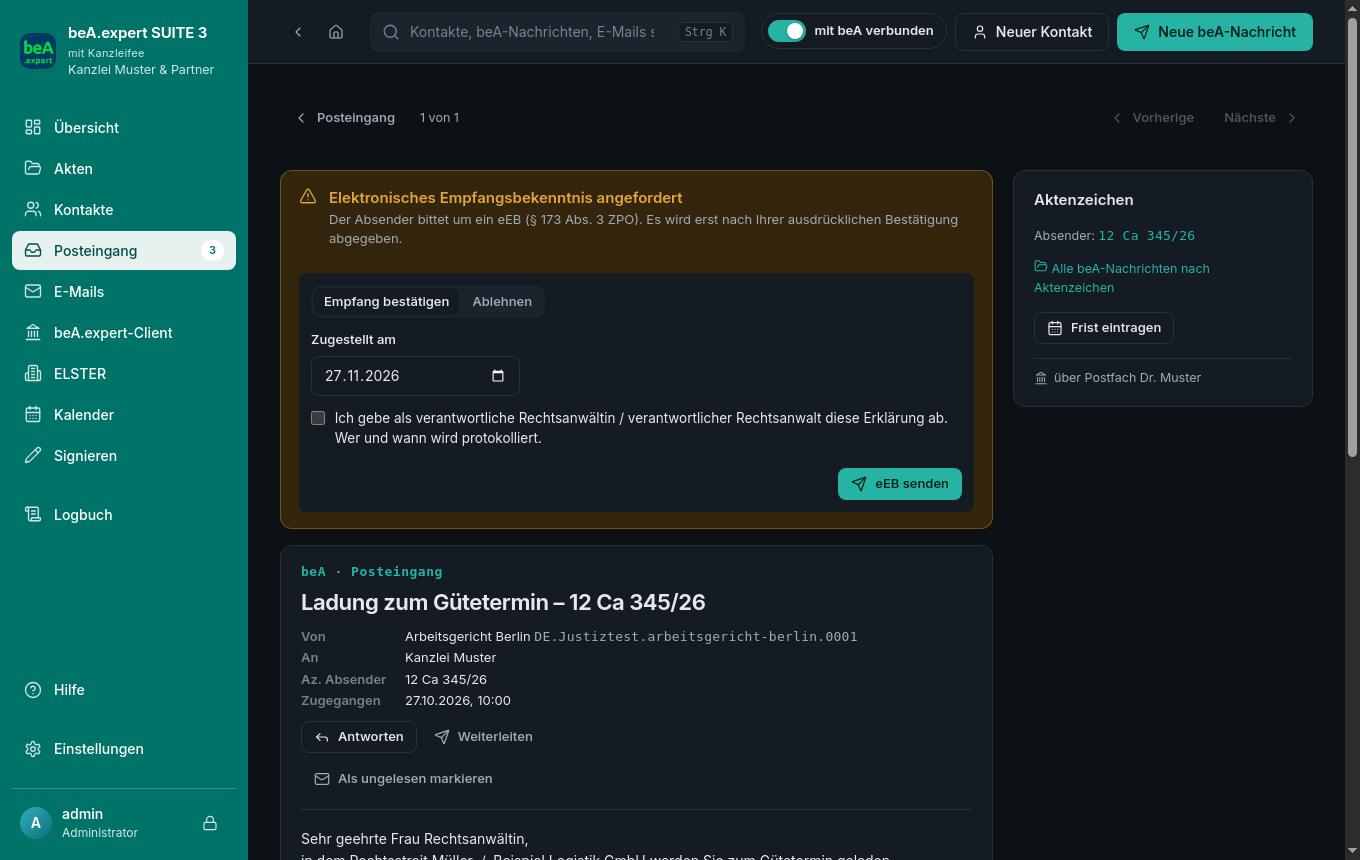
Fordert ein Gericht ein elektronisches Empfangsbekenntnis an, steht das groß über der Nachricht. Sie bestätigen den Empfang oder lehnen ab, mit Datum und ausdrücklicher Bestätigung. Wer das eEB wann abgegeben hat, wird protokolliert.

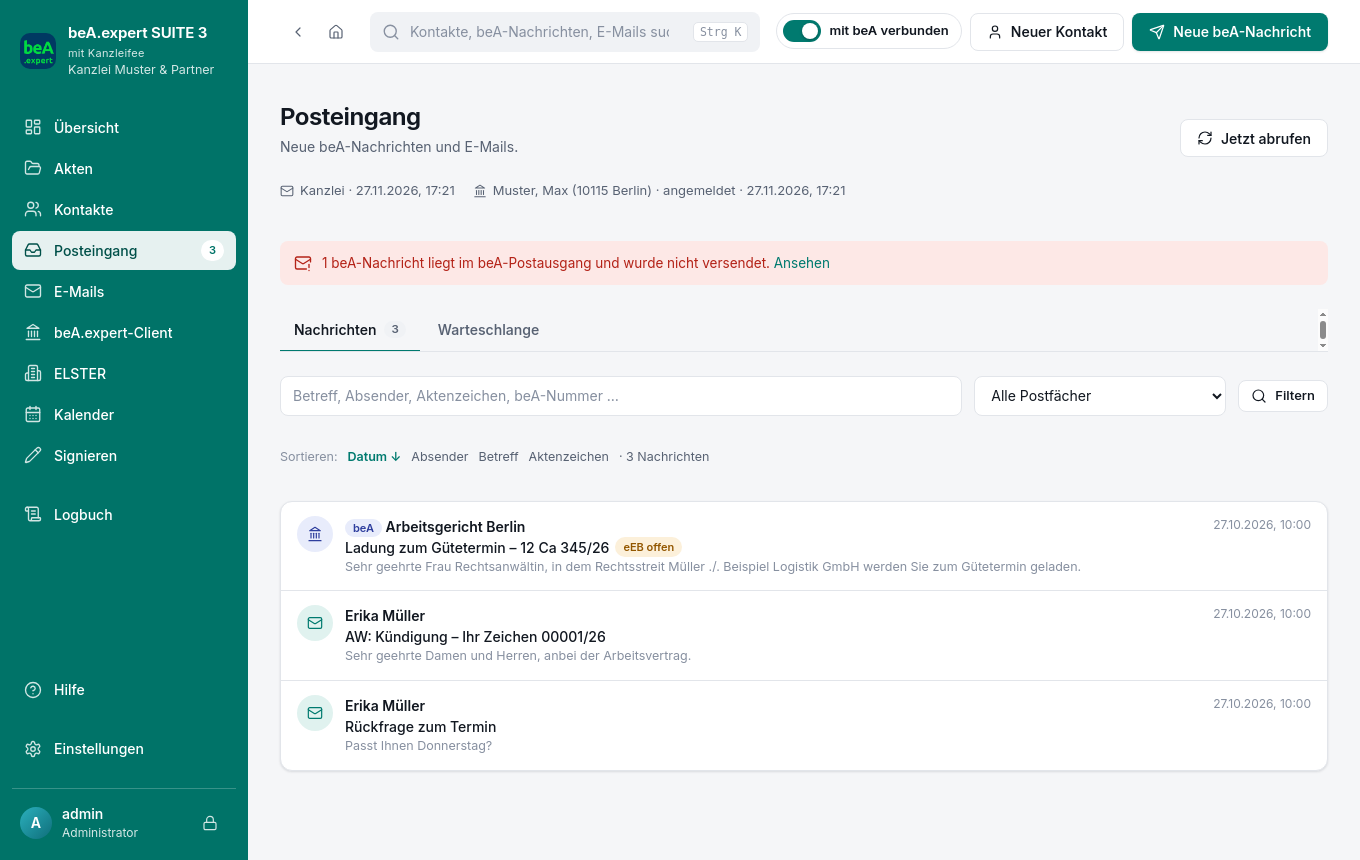
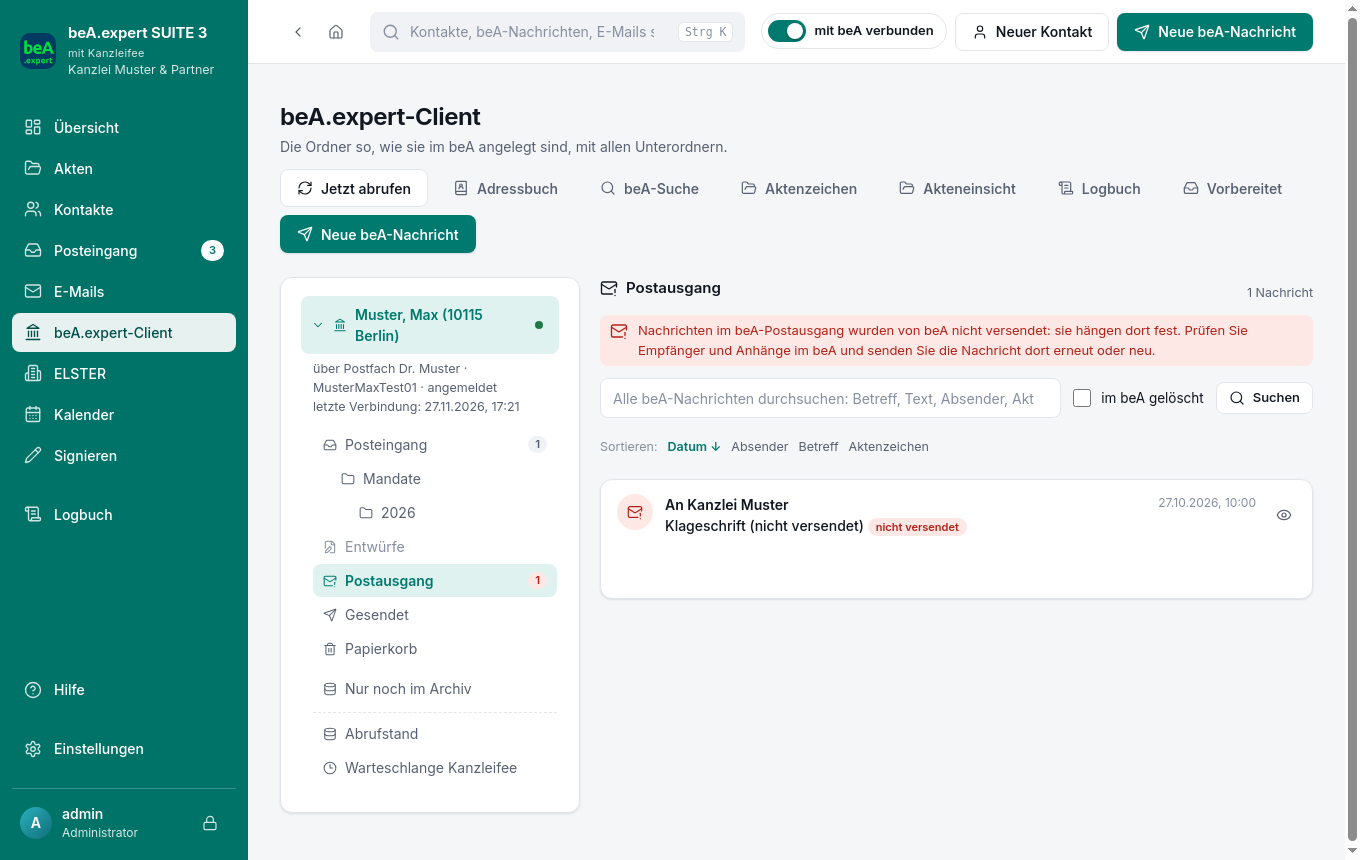
Im Posteingang sind Nachrichten mit offenem eEB markiert, und eine Nachricht, die im beA-Postausgang hängen geblieben ist, meldet das Programm deutlich in Rot.

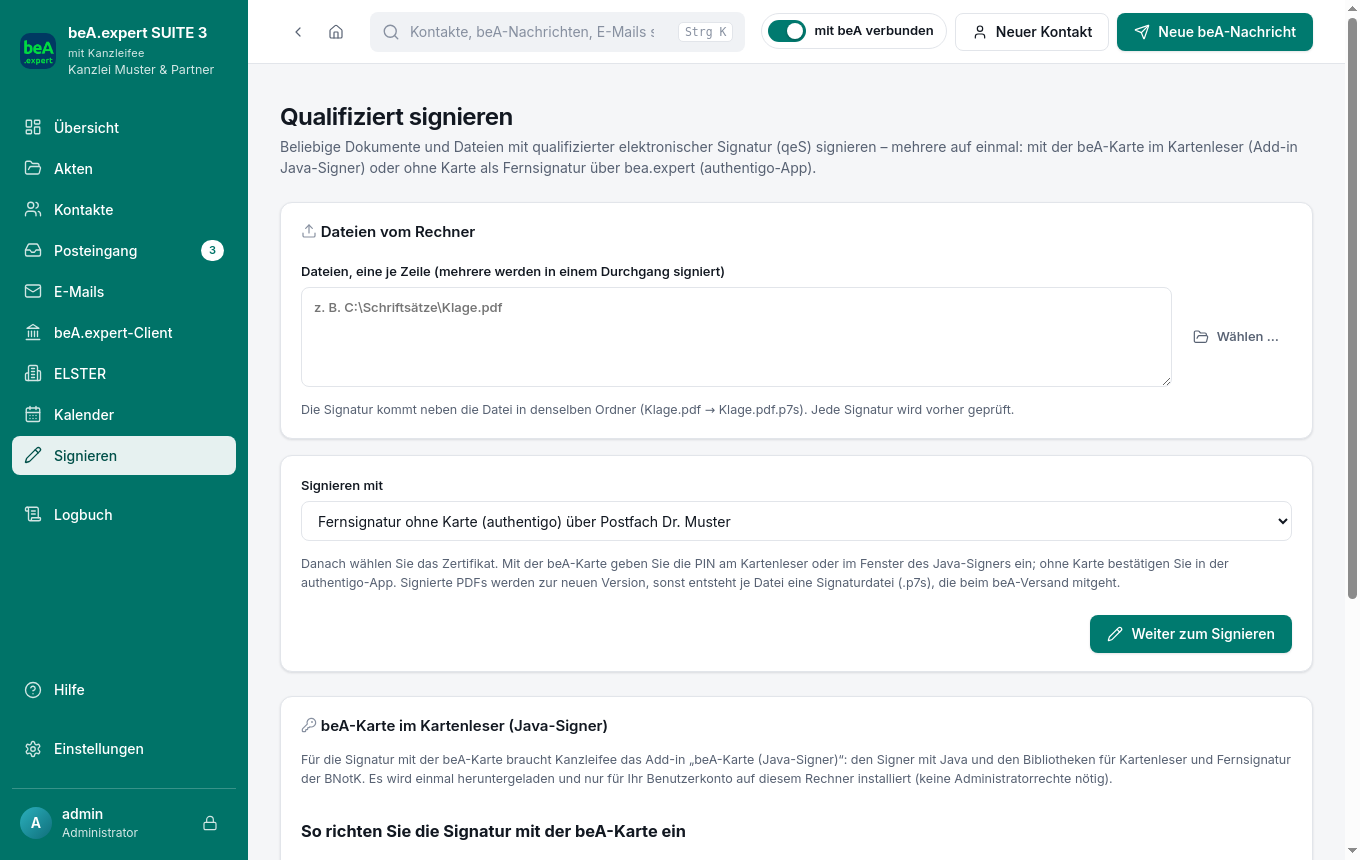
beA.expert SUITE 3: qualifiziert signieren

Qualifiziert signieren (qeS) im selben Programm

Schriftsätze und andere Dateien signieren Sie mit der beA-Karte im Kartenleser oder ohne Karte als Fernsignatur, mehrere Dateien in einem Durchgang. Jede Signatur wird geprüft, bevor sie gespeichert wird, und geht beim beA-Versand automatisch mit.

Auch eingehende Signaturen prüft das Programm und zeigt Ihnen, wer wann signiert hat.

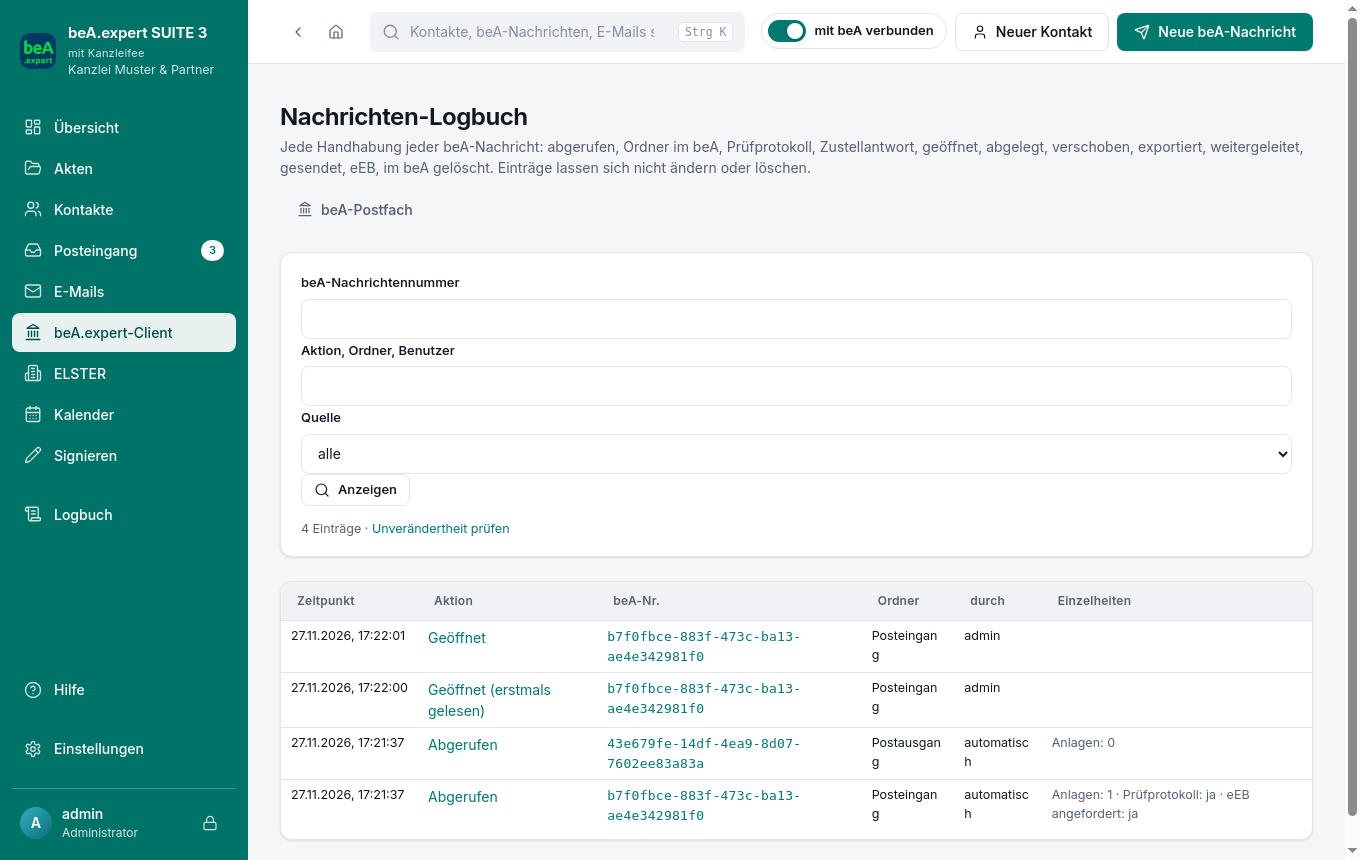
beA.expert SUITE 3: Nachrichten-Logbuch

Archivsystem für Ihre beA-Nachrichten

Das beA ist kein Archivsystem. Die beA.expert SUITE 3 bewahrt deshalb jede abgerufene und jede gesendete Nachricht mit allen Anhängen verschlüsselt auf Ihrem Rechner auf. Sie finden sie über die Suche wieder, auch wenn sie im beA längst gelöscht ist.

Nachweise, auf die Sie sich verlassen können: Prüfprotokolle und Zustellantworten werden abgerufen und unverändert aufbewahrt. Das Nachrichten-Logbuch hält jede Handhabung fest: abgerufen, geöffnet, gesendet, eEB abgegeben, verschoben. Die Einträge lassen sich weder ändern noch löschen, und Sie können ihre Unverändertheit jederzeit prüfen.

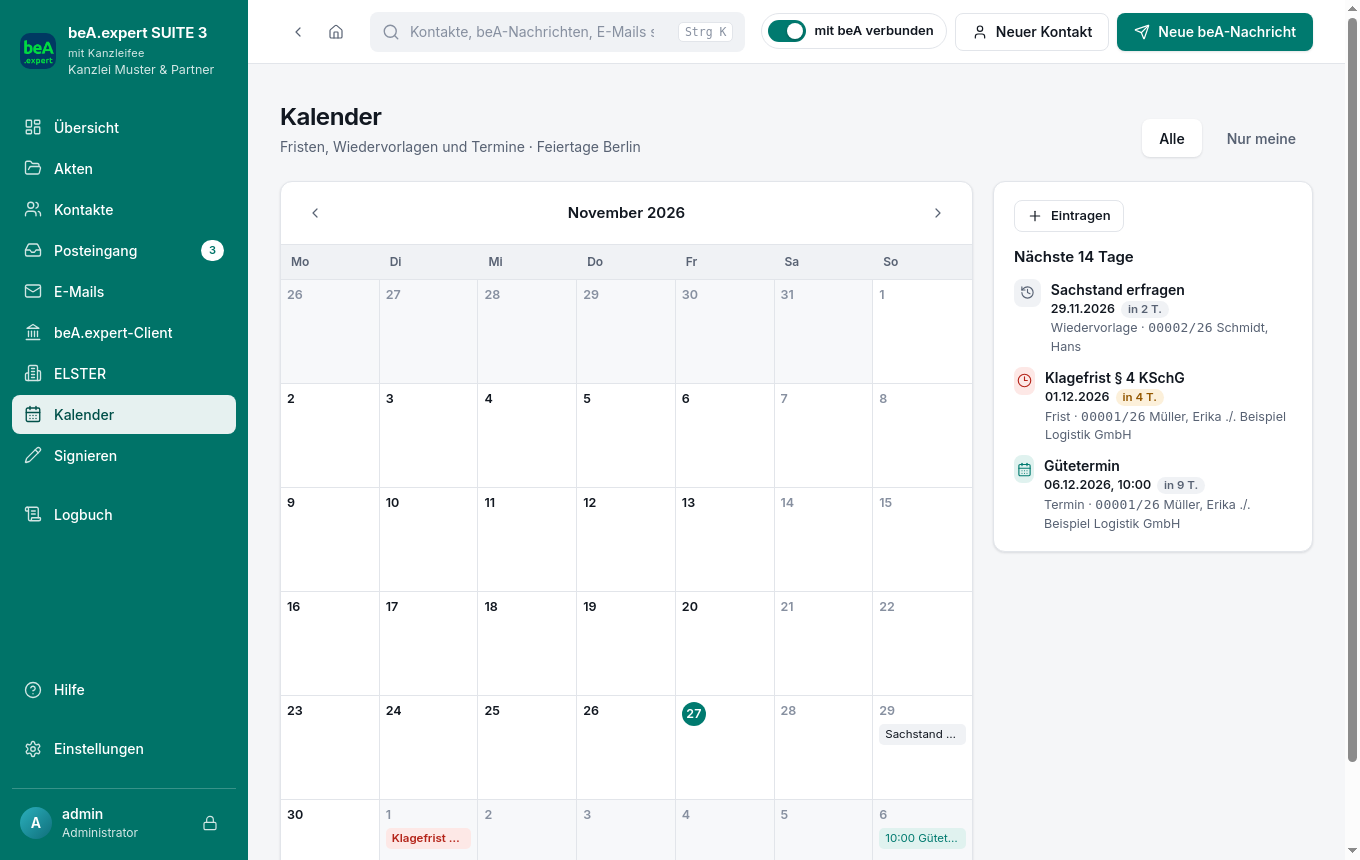
beA.expert SUITE 3: Kalender mit Fristen

beA, E-Mail, ELSTER und Fristen in einem Fenster

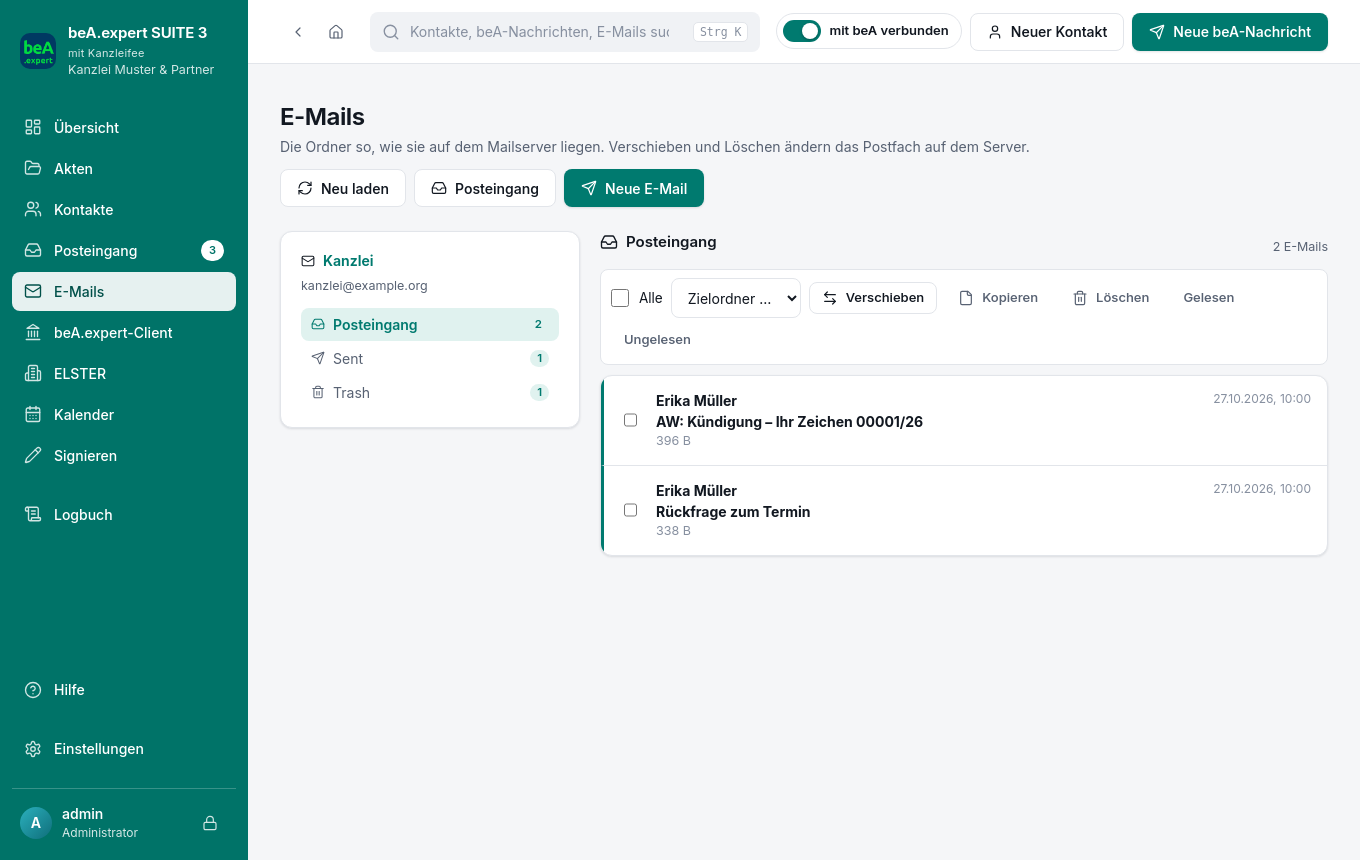
  • E-Mail: Ihr E-Mail-Postfach (IMAP, Microsoft 365) neben dem beA, mit gemeinsamem Posteingang
  • ELSTER: Nachrichten an die Finanzämter ohne ELSTER-Webportal, mit Übertragungsprotokoll und Serverantwort als Nachweis
  • Kalender: Fristen, Termine und Wiedervorlagen, direkt aus einer beA-Nachricht eingetragen
  • Weiterleitung: eingehende beA-Nachrichten auf Wunsch automatisch in Ihr E-Mail-Postfach
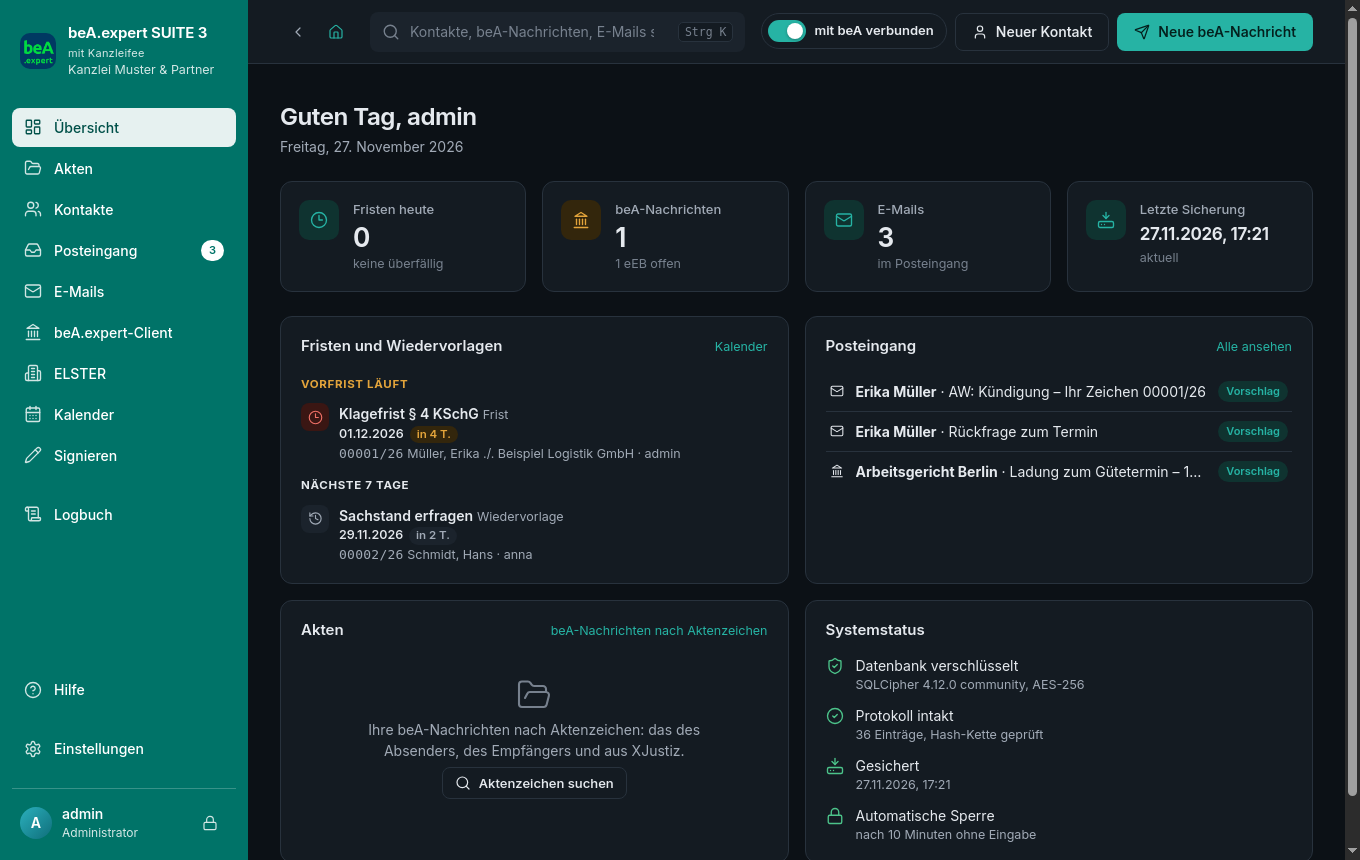
beA.expert SUITE 3: dunkle Darstellung

Verschlüsselt auf Ihrem Rechner, in neuem Design

  • Nachrichten, Dokumente und Softwaretoken liegen in einer verschlüsselten Datenbank (AES-256) auf Ihrem Rechner
  • automatische Sperre bei Abwesenheit und tägliche Sicherung
  • mehrere Benutzer mit eigenen Rechten
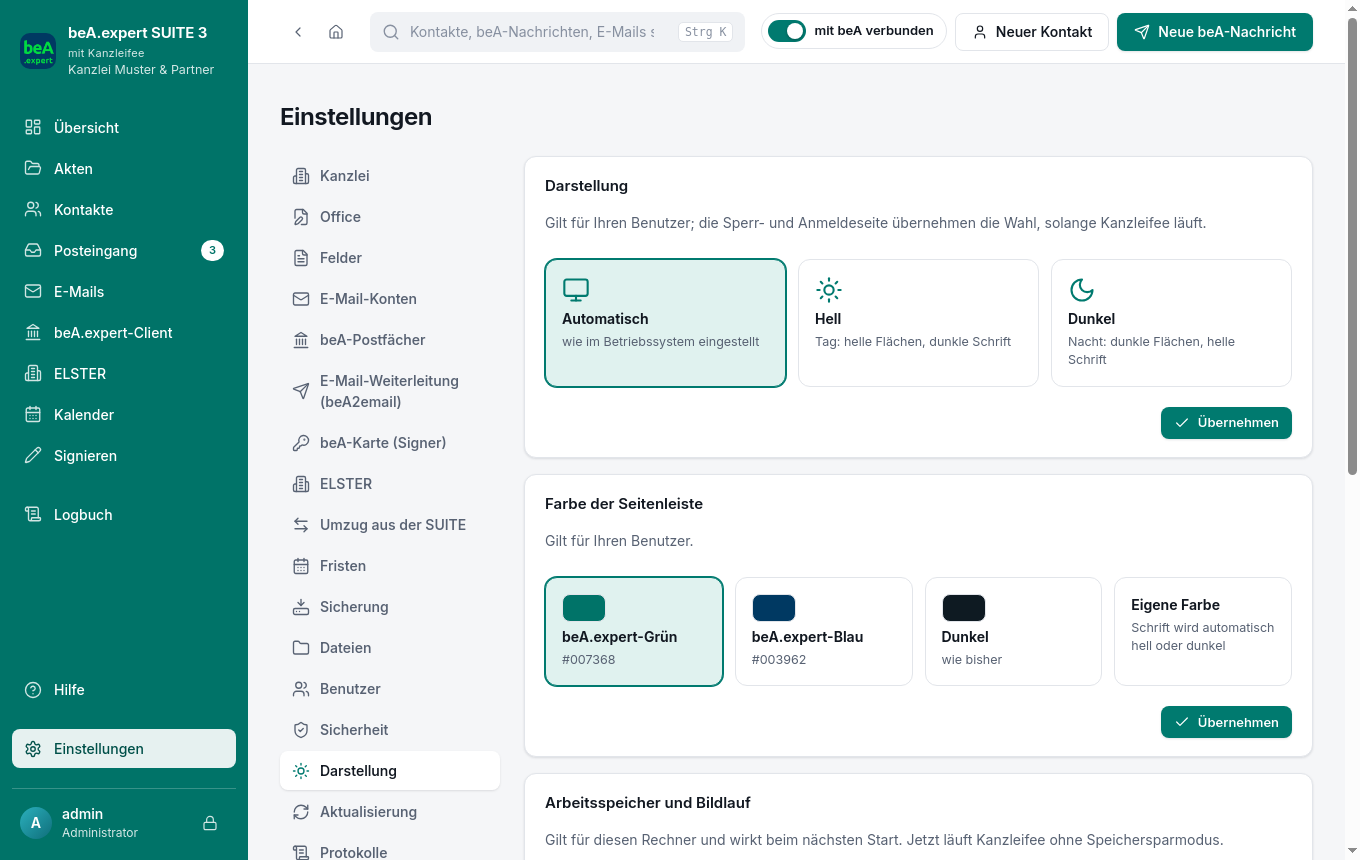
  • helle und dunkle Darstellung

Die neue Oberfläche in Bildern

Ein Klick vergrößert das Bild. Alle Bilder zeigen erfundene Beispieldaten.

Posteingang

Posteingang: beA-Nachrichten und E-Mails gemeinsam

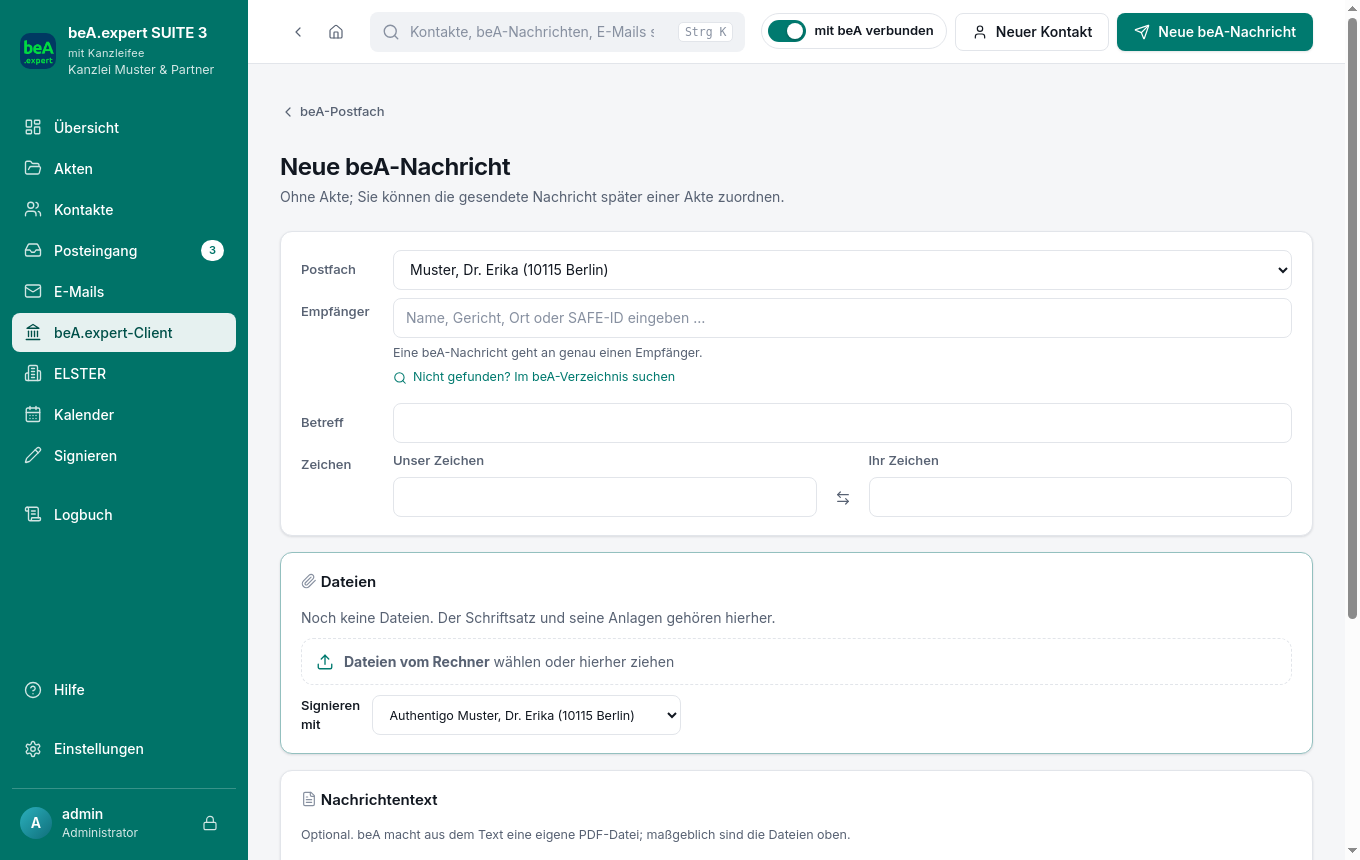
Neue beA-Nachricht

Neue beA-Nachricht: Empfänger suchen, Dateien hinzufügen, signieren, senden

beA-Postausgang

Postausgang: eine nicht versendete Nachricht fällt sofort auf

E-Mails

E-Mails: Ihr E-Mail-Postfach im selben Fenster

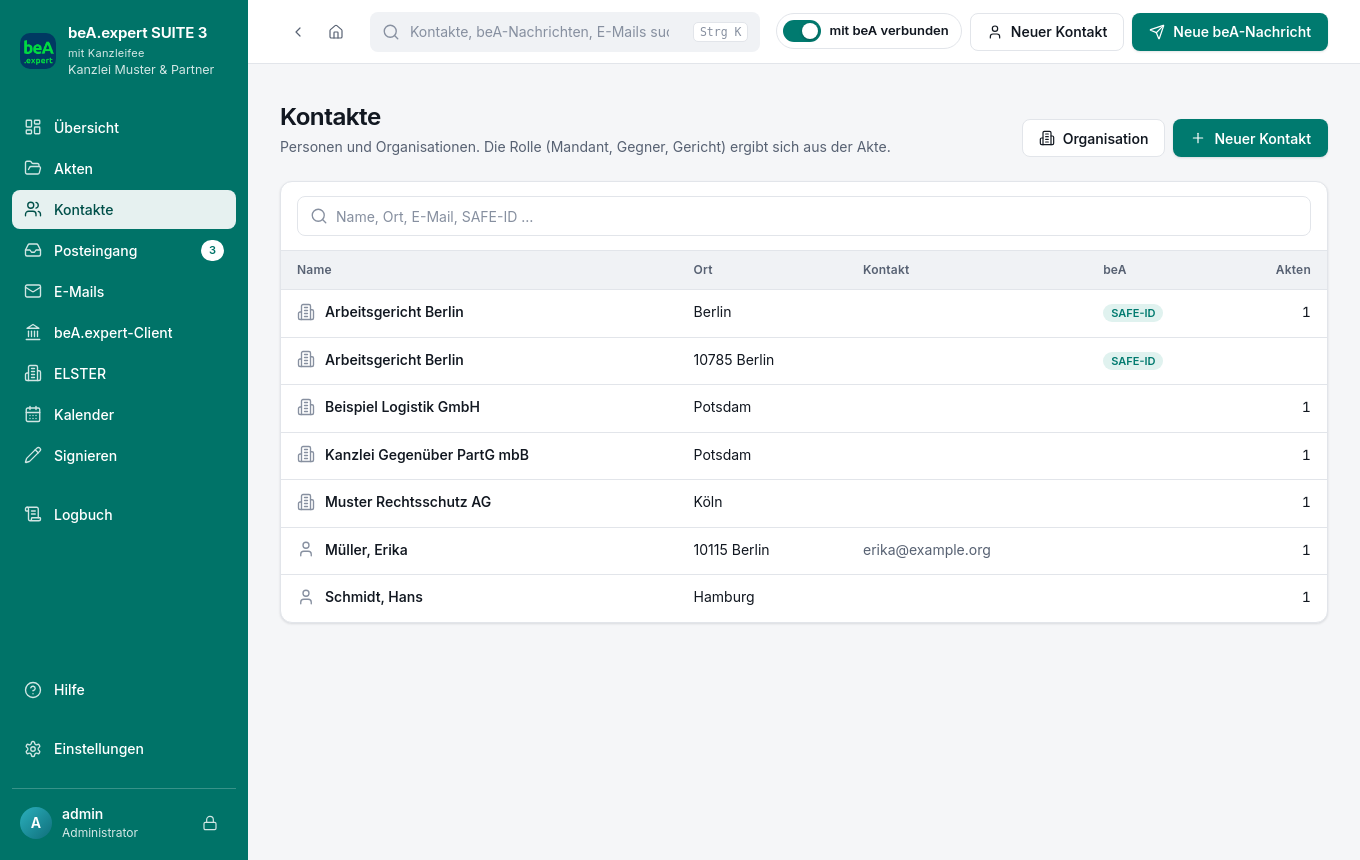
Kontakte

Kontakte: Gerichte, Kanzleien und Mandanten mit SAFE-ID

beA.expert-Client

beA.expert-Client: alle Ordner und Nachrichten eines Postfachs

Einstellungen zur Darstellung

Einstellungen: helle oder dunkle Darstellung wählen

Übersicht, dunkle Darstellung

Übersicht in dunkler Darstellung

eEB, dunkle Darstellung

eEB in dunkler Darstellung

Download

Die beA.expert SUITE 3 für Mac und Linux steht ab Anfang Dezember in unserem Download-Bereich bereit.

Zum Download-Bereich

Was Sie brauchen

  • Mac: Mac mit Apple-Chip (M1 oder neuer), macOS 26 oder neuer
  • Linux: 64-Bit-Rechner (x86-64) mit Debian 12, Ubuntu 24.04 LTS, Fedora 37 oder neuer (glibc ab 2.36); die Installation läuft ohne Administratorrechte für Ihr Benutzerkonto
  • Ihren beA-Softwaretoken (Softwarezertifikat) mit PIN
  • eine Lizenz (Abo), siehe „Lizenz und Preise“
  • für die Signatur mit der beA-Karte: Karte und Kartenleser

Lizenz und Preise

In 2 Abo-Varianten verfügbar

  • MonatsABO: 20 € (inkl. USt) pro POSTFACH-SAFE-ID pro Monat
  • JahresABO: 12 € (inkl. USt) pro POSTFACH-SAFE-ID pro Monat

  • Die Lizenz gilt immer pro jeweiliger POSTFACH-SAFE-ID, unabhängig von der Anzahl der Installationen (Mehrfachinstallationen sind ohne Zusatzkosten problemlos möglich, wie z.B.: Mac + Laptop + Sekretariat etc.).
  • Mitarbeiter-SAFE-IDs für Nichtanwälte werden NICHT abgerechnet und benötigen keine Lizenz (z.B. für den Zugriff im Sekretariat über Mitarbeiter-Softwaretoken auf ein beA-Postfach).

Abo abschließen

Unterstützung nach der Installation und häufige Fehler

Sollten nach der Installation keine beA-Nachrichten angezeigt werden: Überprüfen Sie die "Vollaktivierung" Ihres beA-Softwaretokens: Die Anleitung bei nicht vollständig aktivierten Softwaretoken finden Sie hier

Sie haben noch keinen Softwaretoken

Softwaretoken bestellen (Anleitung BNOTK/BRAK, externer Link)

Datenschutz

Ihre beA-Nachrichten, Dokumente und Softwaretoken werden auf Ihrem Rechner gespeichert, in einer verschlüsselten Datenbank. Welche Daten das Programm an bea.expert überträgt, steht in unserer Datenschutzerklärung.